Cara Mengganti Wallpaper Laptop di Windows dan Mac, Bikin Tampilan Lebih Segar
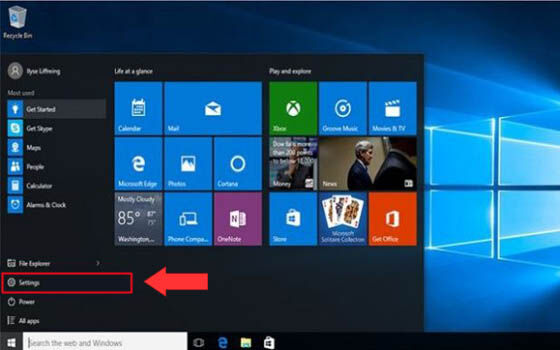
Gerbangrakyat.com – Mengubah tampilan layar laptop kerap dianggap hal sepele, padahal efeknya cukup signifikan terhadap suasana kerja maupun belajar. Wallpaper yang tepat bukan hanya mempercantik tampilan, tetapi juga mampu menghadirkan mood positif serta meningkatkan fokus. Menariknya, proses mengganti wallpaper laptop dapat dilakukan dengan langkah sederhana tanpa harus menginstal aplikasi tambahan.
Kenapa Wallpaper Laptop Itu Penting?
Bagi sebagian orang, wallpaper hanyalah gambar pemanis layar. Namun sebenarnya, pilihan visual ini mencerminkan kepribadian dan gaya hidup pengguna. Ada yang menyukai pemandangan alam untuk ketenangan, desain minimalis agar lebih fokus, hingga kutipan motivasi sebagai penyemangat harian.
Selain estetika, wallpaper yang dipilih sebaiknya tidak mengganggu ikon di desktop. Gambar dengan resolusi rendah atau warna terlalu mencolok bisa membuat mata cepat lelah. Karena itu, memilih wallpaper sebaiknya mempertimbangkan keindahan sekaligus kenyamanan visual.
Cara Mengganti Wallpaper di Laptop Windows
Setiap versi Windows memiliki cara berbeda untuk mengganti wallpaper, tetapi prinsipnya tetap sama: melalui menu Personalize. Berikut ringkasannya:
1. Windows 11
-
Klik kanan di area kosong desktop, pilih Personalize.
-
Masuk ke menu Background.
-
Pilih jenis tampilan: Picture, Slideshow, atau Solid Color.
-
Klik Browse photos untuk memilih gambar dari laptop.
-
Wallpaper langsung terganti secara otomatis.
2. Windows 10
-
Klik kanan di desktop → Personalize.
-
Pada tab Background, pilih Picture.
-
Tekan Browse untuk mencari gambar favorit.
-
Atur tampilan dengan opsi Choose a fit agar gambar pas memenuhi layar.
-
Alternatif cepat: klik kanan gambar di folder → pilih Set as desktop background.
3. Windows 8
-
Buka Control Panel → Appearance and Personalization → Change Desktop Background.
-
Pilih gambar bawaan atau klik Browse untuk gambar pribadi.
-
Atur posisi gambar lalu klik Save changes.
-
Cara cepat lain: tekan Windows + I → Personalization → Desktop Background.
4. Windows 7
Meski sudah usang, Windows 7 masih digunakan banyak orang. Caranya:
-
Klik kanan desktop → Personalize → Desktop Background.
-
Pilih gambar yang tersedia atau klik Browse.
-
Atur posisi (Fill, Fit, Stretch, Tile, Center).
-
Klik Save changes untuk menyimpan.
Cara Mengganti Wallpaper di MacBook (macOS)
Apple menyediakan pengaturan wallpaper yang praktis:
-
Klik logo Apple → System Preferences → Desktop & Screen Saver.
-
Pilih folder gambar, lalu klik wallpaper yang diinginkan.
-
Bisa juga dari aplikasi Photos → Share → Set Desktop Picture.
-
Di macOS Mojave atau lebih baru, tersedia fitur Dynamic Desktop yang membuat wallpaper berubah sesuai waktu dan lokasi.
Fitur Tambahan untuk Bikin Tampilan Lebih Hidup
Selain mengganti gambar statis, pengguna bisa memanfaatkan fitur bawaan maupun aplikasi tambahan:
1. Slideshow
Wallpaper dapat berganti otomatis dalam interval tertentu. Caranya:
-
Klik kanan desktop → Personalize → Background → Slideshow.
-
Pilih folder berisi gambar, lalu atur jeda waktu pergantian.
-
Desktop pun terlihat lebih dinamis tanpa harus ganti manual.
2. Aplikasi Pihak Ketiga
Bagi yang ingin tampilan lebih atraktif, aplikasi seperti Wallpaper Engine atau DisplayFusion bisa jadi pilihan. Aplikasi ini mendukung wallpaper animasi hingga kustomisasi efek visual yang tidak tersedia di pengaturan bawaan Windows.
Tips Memilih Wallpaper yang Tepat
Agar layar tidak hanya indah tetapi juga nyaman, berikut beberapa tips:
-
Pilih resolusi tinggi agar tidak pecah.
-
Hindari gambar dengan detail terlalu ramai.
-
Gunakan warna lembut atau netral untuk menunjang konsentrasi.
-
Jika sering berpindah tempat kerja, pilih desain minimalis atau abstrak agar tetap profesional.
Kesimpulan
Mengganti wallpaper laptop ternyata bukan sekadar urusan estetika. Lebih dari itu, wallpaper bisa memengaruhi suasana hati, produktivitas, bahkan cara orang lain menilai profesionalitas Anda. Baik pengguna Windows maupun Mac, semua bisa melakukannya dengan mudah hanya dalam hitungan detik.
Dengan pemilihan wallpaper yang tepat, layar laptop bukan lagi sekadar jendela digital, melainkan ruang personal yang merefleksikan gaya hidup dan mendukung aktivitas sehari-hari.